
Capturas de tela
Detalhes do aplicativo
- Versão
- 1.16d
- Tamanho
- 1.08 MB
- Atualizado
- May 20, 2009
- Requer
- Windows XP
- Idioma
- English
- Licença
- Free
- Desenvolvedor
- Visit Website
- Categoria
- Windows OS
SoftPas em:
Este produto também está disponível nos seguintes idiomas:
Sobre IdleBackup
Baixe IdleBackup – Backup Automático e Seguro Enquanto Seu PC Está Inativo
Por que o IdleBackup é a escolha inteligente para backups sem supervisão
IdleBackup é um utilitário leve e gratuito que transforma cada momento ocioso do seu computador em uma sessão de backup produtiva. Em vez de deixar a CPU parada enquanto você se afasta, o programa monitora o uso do processador e, ao detectar que nenhuma tarefa ativa está em execução, cria silenciosamente cópias de backup dos arquivos que você designar. O conceito é simples, mas poderoso: fazer backup apenas quando a máquina não está em uso, garantindo que seus documentos críticos, fotos e arquivos de projeto estejam sempre protegidos sem desacelerar seu fluxo de trabalho. A primeira execução cria um backup completo, e as execuções subsequentes são incrementais, ou seja, apenas os arquivos alterados são copiados – uma estratégia que economiza tempo e espaço de armazenamento. Os usuários podem apontar o programa para qualquer pasta local ou unidade de rede, definir o intervalo de backup em segundos usando uma interface apenas com o mouse e até mesmo iniciar um backup manual sempre que desejarem. Um registro diário incorporado grava horários de início/parada, erros e detalhes das cópias, oferecendo total transparência. Em resumo, o IdleBackup oferece uma experiência “configure e esqueça”, permitindo que você se concentre no trabalho enquanto ele protege seus dados silenciosamente em segundo plano.
Recursos Principais que Fazem o IdleBackup se Destacar
- Detecção automática de ociosidade – faz backup apenas quando o uso da CPU cai abaixo de um limite configurável.
- Backup completo na primeira execução, seguido por atualizações incrementais para minimizar o consumo de armazenamento.
- Configuração do intervalo apenas com o mouse (segundos) – sem necessidade de teclado para uma configuração rápida.
- Suporte a qualquer destino: unidades locais, USB externo ou compartilhamentos de rede.
- Cinco perfis de backup predefinidos que podem ser salvos e recuperados instantaneamente.
- Geração diária de registro com timestamps de início/parada, relatórios de erro e detalhes das cópias.
- Opção de verificação de atividade de entrada para impedir backups durante atividade de teclado ou mouse.
- Filtro de unidades na árvore do explorador para ocultar unidades irrelevantes e proporcionar uma UI mais limpa.
Prós e Contras
- Prós:
- Funciona silenciosamente em segundo plano sem impactar o desempenho do sistema.
- Gratuito, sem taxas ocultas ou modelos de assinatura.
- Interface simples – ideal para usuários que desejam backups “configure e esqueça”.
- Backups incrementais reduzem o uso de disco e aceleram execuções subsequentes.
- Registros diários abrangentes ajudam a solucionar problemas rapidamente.
- Contras:
- O intervalo de backup só pode ser definido em segundos, o que pode ser granular demais para alguns usuários.
- Não oferece agendamento avançado (por exemplo, dias específicos da semana).
- Não possui integração nativa com armazenamento em nuvem; depende de caminhos locais ou de rede.
- Opções de configuração limitadas a origem, destino e intervalo.
- A interface pode parecer datada comparada a suítes de backup modernas.
IdleBackup entrega exatamente o que o nome promete – backups automáticos e seguros durante períodos de ociosidade. Embora não ofereça uma UI chamativa ou sincronização em nuvem, sua confiabilidade, baixo consumo de recursos e preço gratuito o tornam uma escolha sólida para usuários domésticos e pequenos escritórios.
Instalação Passo a Passo e Como Aproveitar ao Máximo o IdleBackup
IdleBackup funciona no Windows 7, 8, 10 e 11 (32‑bits e 64‑bits). O instalador é um único arquivo EXE que pode ser baixado no site oficial. Siga estas etapas para instalar e configurar o software:
Instalação
- Baixe o IdleBackupSetup.exe da fonte confiável.
- Execute o instalador; você será recebido por um assistente padrão do Windows.
- Aceite o contrato de licença e escolha a pasta de instalação padrão (C:\Program Files\IdleBackup) ou selecione um caminho personalizado.
- Clique em “Instalar” – o processo leva menos de um minuto.
- Após a conclusão da instalação, inicie o IdleBackup pelo menu Iniciar ou atalho na área de trabalho.
Configuração Inicial
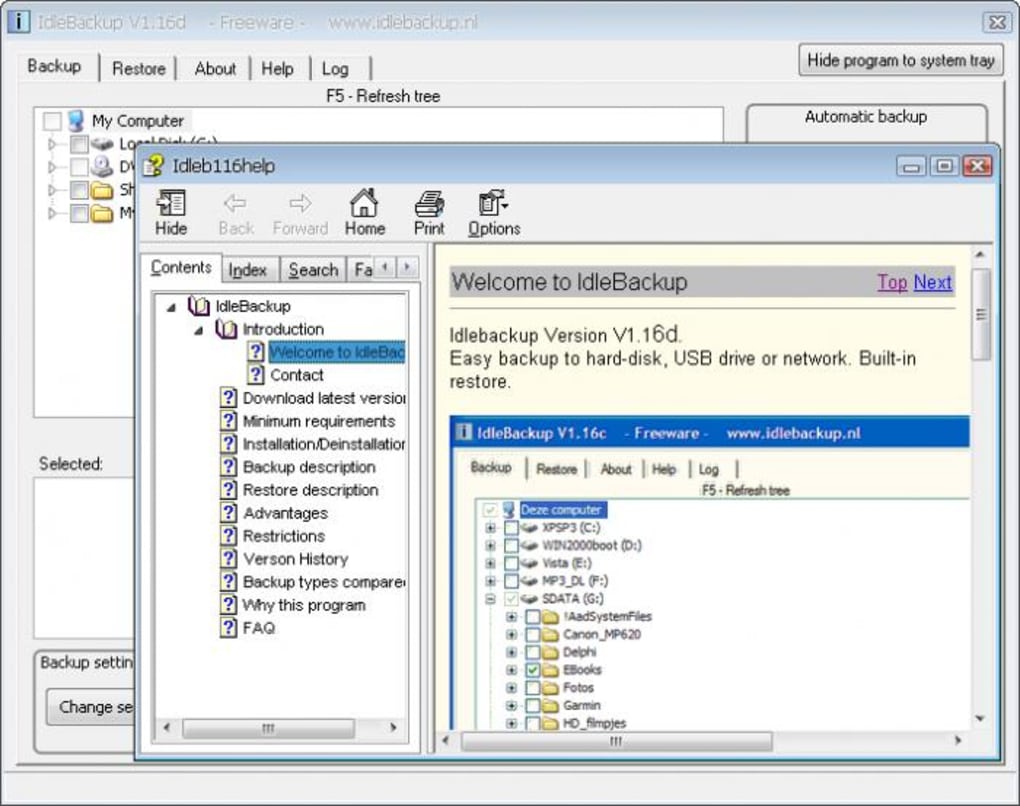
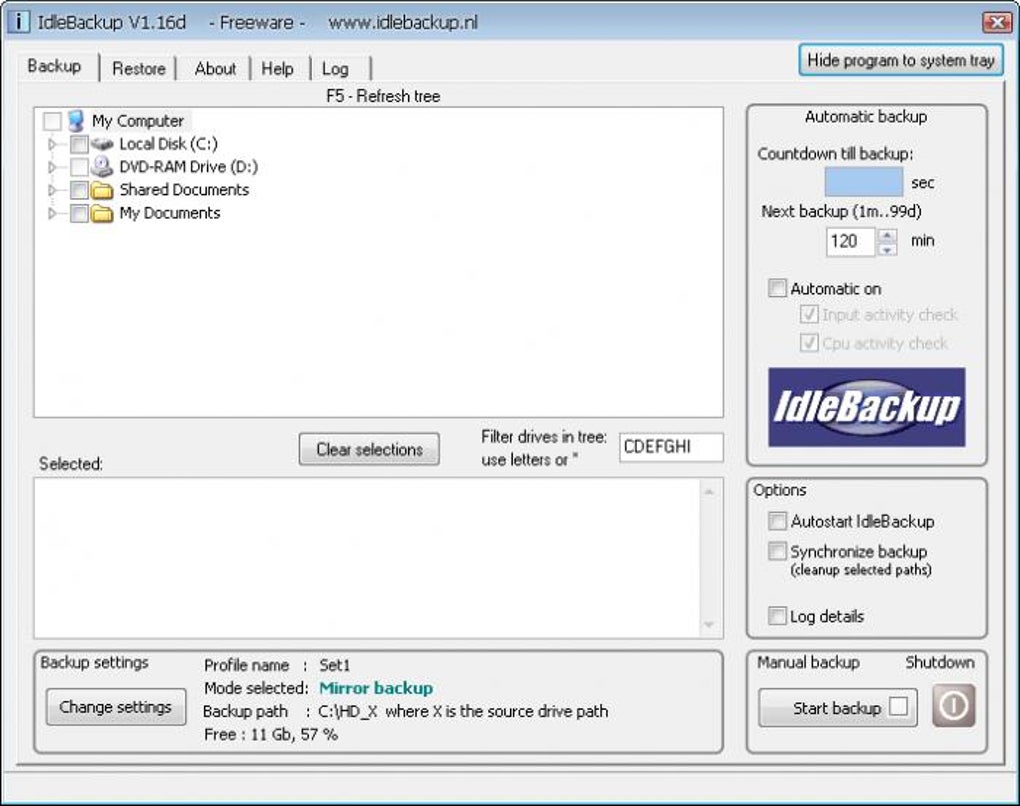
- Ao iniciar, a janela principal aparece com três painéis: Pasta de Origem, Pasta de Destino e Intervalo de Backup.
- Clique no ícone de pasta ao lado de Origem e navegue até o diretório que deseja proteger (por exemplo, Documentos).
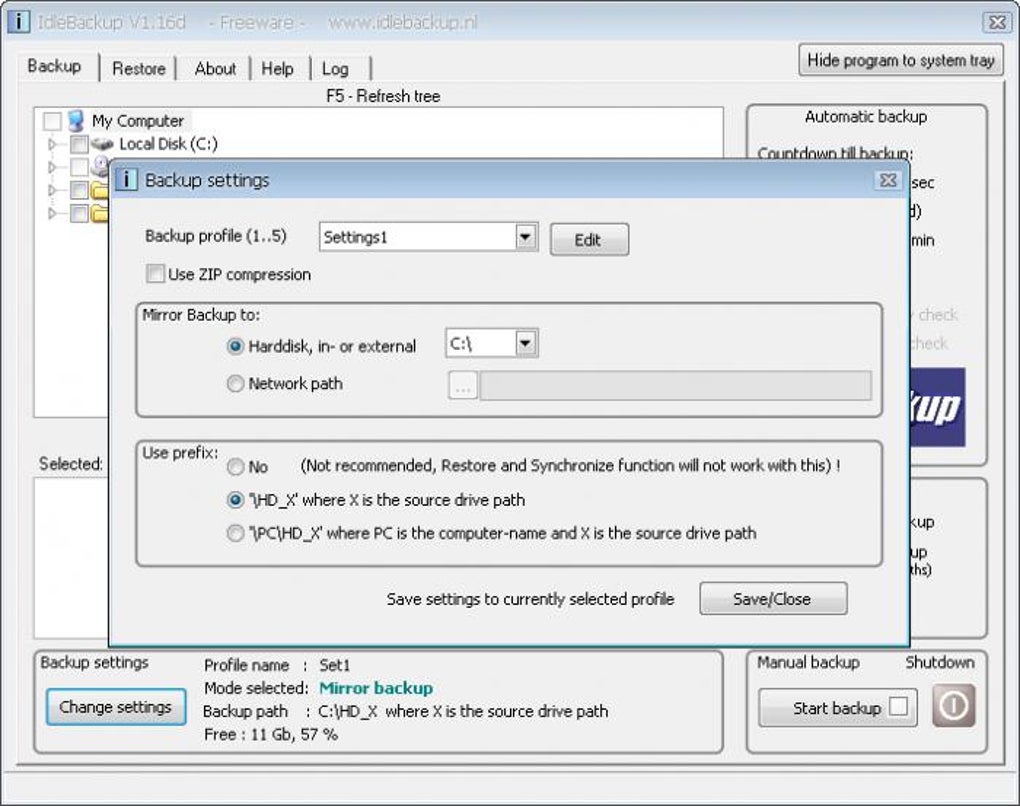
- Clique no ícone de pasta ao lado de Destino e selecione um local de backup – pode ser outra unidade local, um USB externo ou um compartilhamento de rede mapeado.
- Defina o intervalo de backup arrastando o controle deslizante ou usando a roda do mouse; o intervalo é exibido em segundos (por exemplo, 300 segundos = 5 minutos).
- Ative a “Verificação de atividade de entrada” se quiser que o programa pause quando houver atividade de teclado ou mouse.
- Salve a configuração como um perfil clicando no botão “Salvar Perfil” – é possível armazenar até cinco perfis diferentes para vários projetos.
Executando Backups
IdleBackup monitora automaticamente o uso da CPU. Quando o sistema está ocioso por mais tempo que o intervalo definido, o programa inicia um backup incremental. Você também pode iniciar um backup manualmente clicando no botão Backup Now. O registro diário pode ser acessado pela aba “Log”, onde você pode revisar timestamps, erros e detalhes dos arquivos copiados. Se ocorrer um erro (por exemplo, unidade de destino indisponível), o programa grava uma entrada no log e tenta novamente na próxima janela de ociosidade.
Verifique o log regularmente para garantir que os backups estejam concluindo com sucesso e considere rotacionar seus destinos de backup (por exemplo, cópia semanal para um disco externo) para maior redundância.
Perguntas Frequentes e Considerações Finais sobre o IdleBackup
O IdleBackup pode fazer backup para serviços de armazenamento em nuvem como OneDrive ou Google Drive?
O IdleBackup não inclui integração nativa com nuvem. No entanto, você pode definir a pasta de destino para uma pasta de sincronização local usada pelo OneDrive, Google Drive ou Dropbox, e o cliente de nuvem enviará os arquivos após a conclusão do backup.
O software é realmente gratuito ou há custos ocultos?
IdleBackup é completamente gratuito para uso pessoal e comercial. Não há taxas ocultas, assinatura ou upgrade premium necessário para desbloquear a funcionalidade principal.
Como o IdleBackup lida com arquivos grandes que mudam com frequência?
Durante uma execução incremental, o IdleBackup copia apenas as partes dos arquivos grandes que foram alteradas, usando comparação de timestamps. Isso reduz a quantidade de dados transferidos e acelera o processo de backup.
Posso agendar backups para horários específicos do dia?
O IdleBackup depende exclusivamente da detecção de ociosidade e da configuração do intervalo. Não oferece um agendador baseado em calendário, portanto não é possível definir horários exatos. O programa fará backup sempre que o PC estiver ocioso pelo intervalo configurado.
O que acontece se a unidade de destino ficar sem espaço?
Se o local de destino não possuir espaço suficiente, o IdleBackup registra um erro no log diário e pausa novos backups até que espaço seja liberado ou um novo destino seja selecionado.
Conclusão – Proteja Seus Dados Sem Levantar um Dedo
IdleBackup oferece uma solução simples e confiável para usuários que desejam backups automáticos sem sacrificar o desempenho. Ao aproveitar ciclos ociosos da CPU, ele garante que seus arquivos mais importantes sejam duplicados com segurança para o local de sua escolha, permanecendo invisível ao seu fluxo de trabalho diário. O preço gratuito, a lógica de backup incremental e o registro detalhado tornam-no uma adição atraente a qualquer estratégia de backup, especialmente para usuários domésticos e pequenos escritórios que não dispõem de infraestrutura de TI complexa.
Pronto para proteger seus dados sem esforço? Baixe o IdleBackup agora e deixe seu computador trabalhar por você enquanto estiver ausente.
Guias e tutoriais
Como instalar IdleBackup
- Clique no botão Baixar acima.
- Após o redirecionamento, aceite os termos e clique em Instalar.
- Aguarde o download de IdleBackup terminar no seu dispositivo.
Como usar IdleBackup
Este software é usado principalmente para os recursos principais descritos acima. Abra o aplicativo após a instalação para explorar suas capacidades.
Avaliações de usuários
Ainda não há avaliações. Seja o primeiro a compartilhar sua experiência.
Você também pode gostar
mais
Llama 2
Free-to-use large language model As the new addition to Meta’s arsenal of langua...

NotebookLM
Revolutionizing the note-taking and idea-generation process NotebookLM is an exp...

Github co pilot
AI-inspired software development and coding platform GitHub Copilot is a browser...

Google Gemma
Google’s lightweight AI models Introducing Google Gemma , a family of cutting-ed...

AI Image Enlarger
A free app for Windows, by ai-image-larger. AI Image Enlarger is a free software...

DALL E
AI-driven text-to-image transformation engine DALL·E is a free graphic and desig...